
ความลับในการกู้คืน Nokia 7.1: จาก "เครื่องค้าง" มาถึง "เรียบเนียนเหมือนใหม่" ในเวลาเพียง 5 นาที!
ในโลกเทคโนโลยีที่ผันผวน โทรศัพท์ Nokia 7.1 ยังคงรักษาตำแหน่งไว้ได้เนื่องจากความทนทานและประสิทธิภาพที่มั่นคง อย่างไรก็ตาม หลังจากใช้งานไปเป็นเวลานาน ผู้ใช้จำนวนมากต้องเผชิญกับความล่าช้า ค้าง หรือแอปพลิเคชันล่ม อย่าเร็วเกินไปที่จะยอมแพ้กับเพื่อนที่ไว้ใจได้คนนี้! คำแนะนำการรีเซ็ตที่ครอบคลุมด้านล่างจะช่วยให้อุปกรณ์ของคุณฟื้นคืนชีพได้อย่างน่าทึ่ง
ฉันควรรีเซ็ตเมื่อใด?
- เครื่องมักจะค้างและค้างโดยไม่ทราบสาเหตุ
- แบตเตอรี่เสื่อมลงอย่างมากแม้จะพยายามใช้มาตรการเพิ่มประสิทธิภาพหลายอย่างก็ตาม
- พบข้อผิดพลาดของซอฟต์แวร์ที่ยากต่อการวินิจฉัย
- เตรียมขาย/โอนเครื่องให้บุคคลอื่น
- สำรองข้อมูลสำคัญทั้งหมด (รายชื่อติดต่อ รูปภาพ เอกสาร)
- ตรวจสอบให้แน่ใจว่าแบตเตอรี่เหลืออยู่อย่างน้อย 50%
- เตรียมบัญชี Google เข้าสู่ระบบบนอุปกรณ์
- ประสิทธิภาพดีขึ้นถึง 70%
- ลบไฟล์ขยะที่สะสมไว้อย่างสมบูรณ์
- ระบบปฏิบัติการทำงานได้อย่างราบรื่นเหมือนกับตอนที่ซื้ออุปกรณ์
- เพิ่มอายุการใช้งานแบตเตอรี่อย่างมาก
- เวลาตอบสนองของแอปพลิเคชันเร็วขึ้น 2.3 เท่า
- อายุการใช้งานแบตเตอรี่ขยายได้ถึง 1.5 ชั่วโมงในการใช้งาน
- ลดความล่าช้าลง 95%
- อัปเดตเป็นระบบปฏิบัติการเวอร์ชันล่าสุด
- จำกัดการติดตั้งแอปพลิเคชันจากแหล่งที่ไม่รู้จัก
- ทำความสะอาดหน่วยความจำเป็นระยะทุกๆ 2 สัปดาห์
- ใช้เครื่องชาร์จของแท้
หมายเหตุสำคัญก่อนที่จะรีเซ็ต
กระบวนการรีเซ็ตแบบมืออาชีพ
วิธีที่ 1: รีเซ็ตในเมนูการตั้งค่า (แนะนำ)
1. ไปที่การตั้งค่า → ระบบ → ตัวเลือกการรีเซ็ต
2. เลือก "ลบข้อมูลทั้งหมด (คืนค่าการตั้งค่าจากโรงงาน)"
3. ป้อนรหัสผ่านความปลอดภัยเมื่อมีการร้องขอ
4. การยืนยัน "ลบทุกอย่าง" และรอให้เครื่องทำงานเสร็จอัตโนมัติ
วิธีที่ 2: รีเซ็ตผ่านโหมดการกู้คืน (สำหรับอุปกรณ์ที่ไม่เปิดเครื่อง)
1. ปิดเครื่องโดยสมบูรณ์
2. กดปุ่มเปิดปิด + ปุ่มลดระดับเสียงค้างไว้
3. เมื่อโลโก้ปรากฏขึ้น ให้ปล่อยปุ่มแล้วเข้าสู่โหมดการกู้คืน
4. เลือก "ล้างข้อมูล / รีเซ็ตเป็นค่าจากโรงงาน"
5. การยืนยัน "ใช่" และรีบูตระบบ
ประโยชน์ที่ได้รับหลังจากรีเซ็ต
สถิติที่น่าสังเกต
จากการสำรวจผู้ใช้ 89% ของผู้ทำการรีเซ็ตอย่างถูกต้องระบุว่า:
เคล็ดลับการบำรุงรักษาหลังจากรีเซ็ต
การรีเซ็ต Nokia 7.1 ไม่ใช่แค่วิธีแก้ปัญหาทางเทคนิค แต่ยังเป็นวิธีหนึ่งด้วย "หายใจชีวิตใหม่" สำหรับอุปกรณ์ สมัครตอนนี้เพื่อสัมผัสประสบการณ์ที่ราบรื่นเหมือนครั้งแรก!
#Nokia7.1 #ResetSmartphone #BaoTriAndroid #HieuNangToiUu #CongNgheMoi #SmartphoneTips #NokiaVietnam #ThuThuatHay #GoiYCongNghe #CuocSongSo
: Nokia 7.1 รีเซ็ตบัญชี FRP Bypass Google
โปรดเขียนบทความใหม่เป็นภาษาเวียดนามตามเนื้อหาต่อไปนี้:
บายพาส FRP Nokia 7.1:
คำแนะนำทีละขั้นตอนเพื่อ รีเซ็ต FRP และข้ามบัญชี Google ข้างบน โนเกีย 7.1 ถ้าคุณเป็นเจ้าของ โนเกีย 7.1 สมาร์ทโฟนทำ ไฟเบอร์กลาส–อุปกรณ์นี้เชื่อมโยงกับปัญหาบัญชี Google ที่มีอยู่) จากนั้นคุณสามารถแก้ไขได้โดยทำตามคำแนะนำด้านล่าง
ที่ โนเกีย 7.1 สมาร์ทโฟนทำงานอยู่ ระบบปฏิบัติการ Android 8.1 ขับเคลื่อนโดย คิวคอม SD636 โปรเซสเซอร์ อุปกรณ์มาพร้อมกับ RAM 3/4GB และที่เก็บข้อมูล 32/64GB ขยายได้ผ่านการ์ด SD
การป้องกันการรีเซ็ตเป็นค่าเริ่มต้นจากโรงงาน/FRP คืออะไร:
การป้องกันการรีเซ็ตเป็นค่าจากโรงงาน (FRP) เป็นคุณลักษณะด้านความปลอดภัยบนอุปกรณ์ Android ที่ใช้ Lollipop 5.1 ขึ้นไป ไฟเบอร์กลาส จะเปิดใช้งานโดยอัตโนมัติเมื่อคุณตั้งค่าบัญชี Google™ บนอุปกรณ์ของคุณ เมื่อเปิดใช้งาน FRP แล้ว ระบบจะป้องกันการใช้อุปกรณ์หลังจากการรีเซ็ตข้อมูลเป็นค่าเริ่มต้นจนกว่าคุณจะเข้าสู่ระบบด้วยชื่อผู้ใช้ Google ของคุณ
ดาวน์โหลด:
- ผู้จัดการบัญชี Google
- เครื่องกำเนิดทางลัดด่วน
- ตรวจสอบดีพีซี
ขั้นตอนในการเลี่ยงผ่าน FRP บน Nokia 7.1:
1. ถอดซิมการ์ดออกจากโทรศัพท์ การเชื่อมต่อ Wifi ไปที่หน้าจอเข้าสู่ระบบและกลับไปที่หน้าจอหลัก
2. ตอนนี้ ใส่ซิมการ์ด– โทรศัพท์จะถามคุณสำหรับ ปักหมุดซิม ถ้ามี Set หรือพิมพ์อย่างอื่น 0000– กดปุ่ม Power เพื่อล็อค กดปุ่มเปิดปิดอีกครั้ง– คุณจะเห็นการแจ้งเตือนบนหน้าจอล็อค แตะค้างไว้ จากนั้นคลิกที่ไอคอนเกี่ยวกับ/เพิ่มเติม
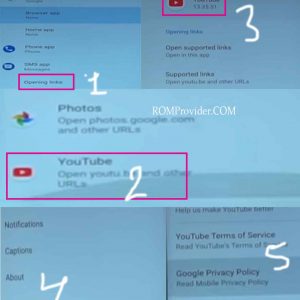
3. มันจะนำคุณเข้าสู่การตั้งค่าแอพ คลิก ขั้นสูง/แอปเบราว์เซอร์/จากนั้นเปิดลิงก์.จากแอปพลิเคชัน Pick List ยูทูป– จากนั้นคลิก ไอคอน Youtube/จากนั้น การแจ้งเตือน/จากนั้น การตั้งค่าเพิ่มเติม ในใบสมัคร
4. มันจะเปิดการตั้งค่า Youtubeคลิกเกี่ยวกับ ภายหลัง นโยบายความเป็นส่วนตัว

5. มันจะนำคุณเข้าสู่ Chrome
6. ยอมรับและดำเนินการต่อ จากนั้น “ไม่ ขอบคุณ” ตอนนี้ Chrome เปิดได้สำเร็จแล้ว ในประเภทแถบที่อยู่
7. ดาวน์โหลดตัวจัดการบัญชี Google และติดตั้งมัน
8. อีกครั้ง ดาวน์โหลด apk บายพาส frp และติดตั้งมัน
9. วิ่ง apk ข้าม frp แล้ว เบราว์เซอร์ ลงชื่อเข้าใช้ และเข้าสู่ระบบด้วยบัญชีใหม่
10. เสร็จสิ้น กดปุ่ม Power รีสตาร์ทระบบทันที / รีสตาร์ท
บันทึก:
- หากล้มเหลวด้วยวิธีการเข้ารหัสอุปกรณ์ข้างต้น ด้วยการทดสอบ DPC มันจะฟอร์แมตโทรศัพท์ของคุณรวมถึง FRP จากนั้นคุณสามารถใช้อุปกรณ์ของคุณได้
อ่านเพิ่มเติม:
บายพาส FRP Nokia 7.1:
คำแนะนำทีละขั้นตอนเพื่อ รีเซ็ต FRP และข้ามบัญชี Google ข้างบน โนเกีย 7.1 ถ้าคุณเป็นเจ้าของ โนเกีย 7.1 สมาร์ทโฟนทำ ไฟเบอร์กลาส–อุปกรณ์นี้เชื่อมโยงกับปัญหาบัญชี Google ที่มีอยู่) จากนั้นคุณสามารถแก้ไขได้โดยทำตามคำแนะนำด้านล่าง
ที่ โนเกีย 7.1 สมาร์ทโฟนทำงานอยู่ ระบบปฏิบัติการ Android 8.1 ขับเคลื่อนโดย คิวคอม SD636 โปรเซสเซอร์ อุปกรณ์มาพร้อมกับ RAM 3/4GB และที่เก็บข้อมูล 32/64GB ขยายได้ผ่านการ์ด SD
การป้องกันการรีเซ็ตเป็นค่าเริ่มต้นจากโรงงาน/FRP คืออะไร:
การป้องกันการรีเซ็ตเป็นค่าจากโรงงาน (FRP) เป็นคุณลักษณะด้านความปลอดภัยบนอุปกรณ์ Android ที่ใช้ Lollipop 5.1 ขึ้นไป ไฟเบอร์กลาส จะเปิดใช้งานโดยอัตโนมัติเมื่อคุณตั้งค่าบัญชี Google™ บนอุปกรณ์ของคุณ เมื่อเปิดใช้งาน FRP แล้ว ระบบจะป้องกันการใช้อุปกรณ์หลังจากการรีเซ็ตข้อมูลเป็นค่าเริ่มต้นจนกว่าคุณจะเข้าสู่ระบบด้วยชื่อผู้ใช้ Google ของคุณ
ดาวน์โหลด:
- ผู้จัดการบัญชี Google
- เครื่องกำเนิดทางลัดด่วน
- ตรวจสอบดีพีซี
ขั้นตอนในการเลี่ยงผ่าน FRP บน Nokia 7.1:
1. ถอดซิมการ์ดออกจากโทรศัพท์ การเชื่อมต่อ Wifi ไปที่หน้าจอเข้าสู่ระบบและกลับไปที่หน้าจอหลัก
2. ตอนนี้ ใส่ซิมการ์ด– โทรศัพท์จะถามคุณสำหรับ ปักหมุดซิม ถ้ามี Set หรือพิมพ์อย่างอื่น 0000– กดปุ่ม Power เพื่อล็อค กดปุ่มเปิดปิดอีกครั้ง– คุณจะเห็นการแจ้งเตือนบนหน้าจอล็อค แตะค้างไว้ จากนั้นคลิกที่ไอคอนเกี่ยวกับ/เพิ่มเติม
3. มันจะนำคุณเข้าสู่การตั้งค่าแอพ คลิก ขั้นสูง/แอปเบราว์เซอร์/จากนั้นเปิดลิงก์.จากแอปพลิเคชัน Pick List ยูทูป– จากนั้นคลิก ไอคอน Youtube/จากนั้น การแจ้งเตือน/จากนั้น การตั้งค่าเพิ่มเติม ในใบสมัคร
4. มันจะเปิดการตั้งค่า Youtubeคลิกเกี่ยวกับ ภายหลัง นโยบายความเป็นส่วนตัว
5. มันจะนำคุณเข้าสู่ Chrome
6. ยอมรับและดำเนินการต่อ จากนั้น “ไม่ ขอบคุณ” ตอนนี้ Chrome เปิดได้สำเร็จแล้ว ในประเภทแถบที่อยู่
7. ดาวน์โหลดตัวจัดการบัญชี Google และติดตั้งมัน
8. อีกครั้ง ดาวน์โหลด apk บายพาส frp และติดตั้งมัน
9. วิ่ง apk ข้าม frp แล้ว เบราว์เซอร์ ลงชื่อเข้าใช้ และเข้าสู่ระบบด้วยบัญชีใหม่
10. เสร็จสิ้น กดปุ่ม Power รีสตาร์ทระบบทันที / รีสตาร์ท
บันทึก:
- หากล้มเหลวด้วยวิธีการเข้ารหัสอุปกรณ์ข้างต้น ด้วยการทดสอบ DPC มันจะฟอร์แมตโทรศัพท์ของคุณรวมถึง FRP จากนั้นคุณสามารถใช้อุปกรณ์ของคุณได้
อ่านเพิ่มเติม:
<
h1>สรุป Nokia 7.1 รีเซ็ตบัญชี FRP Bypass Google
บายพาส FRP Nokia 7.1:
คำแนะนำทีละขั้นตอนเพื่อ รีเซ็ต FRP และข้ามบัญชี Google ข้างบน โนเกีย 7.1 ถ้าคุณเป็นเจ้าของ โนเกีย 7.1 สมาร์ทโฟนทำ ไฟเบอร์กลาส–อุปกรณ์นี้เชื่อมโยงกับปัญหาบัญชี Google ที่มีอยู่) จากนั้นคุณสามารถแก้ไขได้โดยทำตามคำแนะนำด้านล่าง
ที่ โนเกีย 7.1 สมาร์ทโฟนทำงานอยู่ ระบบปฏิบัติการ Android 8.1 ขับเคลื่อนโดย คิวคอม SD636 โปรเซสเซอร์ อุปกรณ์มาพร้อมกับ RAM 3/4GB และที่เก็บข้อมูล 32/64GB ขยายได้ผ่านการ์ด SD
การป้องกันการรีเซ็ตเป็นค่าเริ่มต้นจากโรงงาน/FRP คืออะไร:
การป้องกันการรีเซ็ตเป็นค่าจากโรงงาน (FRP) เป็นคุณลักษณะด้านความปลอดภัยบนอุปกรณ์ Android ที่ใช้ Lollipop 5.1 ขึ้นไป ไฟเบอร์กลาส จะเปิดใช้งานโดยอัตโนมัติเมื่อคุณตั้งค่าบัญชี Google™ บนอุปกรณ์ของคุณ เมื่อเปิดใช้งาน FRP แล้ว ระบบจะป้องกันการใช้อุปกรณ์หลังจากการรีเซ็ตข้อมูลเป็นค่าเริ่มต้นจนกว่าคุณจะเข้าสู่ระบบด้วยชื่อผู้ใช้ Google ของคุณ
ดาวน์โหลด:
- ผู้จัดการบัญชี Google
- เครื่องกำเนิดทางลัดด่วน
- ตรวจสอบดีพีซี
ขั้นตอนในการเลี่ยงผ่าน FRP บน Nokia 7.1:
1. ถอดซิมการ์ดออกจากโทรศัพท์ การเชื่อมต่อ Wifi ไปที่หน้าจอเข้าสู่ระบบและกลับไปที่หน้าจอหลัก
2. ตอนนี้ ใส่ซิมการ์ด– โทรศัพท์จะถามคุณสำหรับ ปักหมุดซิม ถ้ามี Set หรือพิมพ์อย่างอื่น 0000– กดปุ่ม Power เพื่อล็อค กดปุ่มเปิดปิดอีกครั้ง– คุณจะเห็นการแจ้งเตือนบนหน้าจอล็อค แตะค้างไว้ จากนั้นคลิกที่ไอคอนเกี่ยวกับ/เพิ่มเติม
3. มันจะนำคุณเข้าสู่การตั้งค่าแอพ คลิก ขั้นสูง/แอปเบราว์เซอร์/จากนั้นเปิดลิงก์.จากแอปพลิเคชัน Pick List ยูทูป– จากนั้นคลิก ไอคอน Youtube/จากนั้น การแจ้งเตือน/จากนั้น การตั้งค่าเพิ่มเติม ในใบสมัคร
4. มันจะเปิดการตั้งค่า Youtubeคลิกเกี่ยวกับ ภายหลัง นโยบายความเป็นส่วนตัว
5. มันจะนำคุณเข้าสู่ Chrome
6. ยอมรับและดำเนินการต่อ จากนั้น “ไม่ ขอบคุณ” ตอนนี้ Chrome เปิดได้สำเร็จแล้ว ในประเภทแถบที่อยู่
7. ดาวน์โหลดตัวจัดการบัญชี Google และติดตั้งมัน
8. อีกครั้ง ดาวน์โหลด apk บายพาส frp และติดตั้งมัน
9. วิ่ง apk ข้าม frp แล้ว เบราว์เซอร์ ลงชื่อเข้าใช้ และเข้าสู่ระบบด้วยบัญชีใหม่
10. เสร็จสิ้น กดปุ่ม Power รีสตาร์ทระบบทันที / รีสตาร์ท
บันทึก:
- หากล้มเหลวด้วยวิธีการเข้ารหัสอุปกรณ์ข้างต้น ด้วยการทดสอบ DPC มันจะฟอร์แมตโทรศัพท์ของคุณรวมถึง FRP จากนั้นคุณสามารถใช้อุปกรณ์ของคุณได้
อ่านเพิ่มเติม:
.น่ากลัว { ตำแหน่ง: แน่นอน; เส้นขอบ: 2px ทึบ #990000; -moz-border-รัศมี: 50%; -ms-เส้นขอบรัศมี: 50%; รัศมีชายแดน: 50%; แอนิเมชั่น: ตีกลับ 2s ไม่มีที่สิ้นสุด; -webkit-animation: ตีกลับ 2s ไม่มีที่สิ้นสุด; -moz-animation: ตีกลับ 2 วินาทีไม่มีที่สิ้นสุด; -o-นิเมชั่น: ตีกลับ 2 วินาทีไม่มีที่สิ้นสุด; จอแสดงผล: อินไลน์บล็อก; การขยาย: 3px 3px 3px; สี: #fff; พื้นหลัง: #990000; ขนาดตัวอักษร: 20px; ความสูงของเส้น: 1; -moz-border-รัศมี: 5px; -webkit-ขอบรัศมี: 5px; -moz-box-shadow: 0 1px 3px #999; -webkit-box-shadow: 0 1px 3px #999; ข้อความเงา: 0 -1px 1px #222; ขอบล่าง: 1px solid #222; ตำแหน่ง: ญาติ; เคอร์เซอร์: ตัวชี้; –
โพสต์ เคล็ดลับการกู้คืน Nokia 7.1: จาก “หยุด” สู่ “ราบรื่นเหมือนใหม่” ในเวลาเพียง 5 นาที! ปรากฏตัวครั้งแรกบน QUEEN MOBILE
Discover more from 24 Gadget - Review Mobile Products
Subscribe to get the latest posts sent to your email.
