
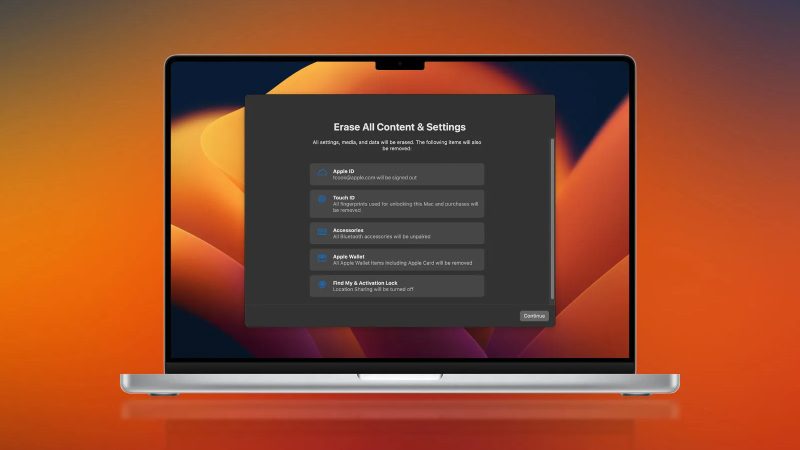
การรีเซ็ต Mac ของคุณ (หรือที่เรียกว่าการกู้คืนเป็นการตั้งค่าจากโรงงาน) เป็นการดำเนินการที่สำคัญเมื่อคุณต้องการขาย แลกเปลี่ยน ยกอุปกรณ์ของคุณให้ผู้อื่น หรือแก้ไขปัญหาซอฟต์แวร์ร้ายแรง กระบวนการนี้จะลบข้อมูลและการตั้งค่าทั้งหมดบนอุปกรณ์ ทำให้ Mac กลับสู่สถานะใหม่จากโรงงาน
ขึ้นอยู่กับรุ่น Mac และเวอร์ชัน macOS ที่คุณใช้ ขั้นตอนจะแตกต่างกันเล็กน้อย โชคดีที่ macOS เวอร์ชันล่าสุดได้รับการทำให้ง่ายขึ้นอย่างมากด้วยตัวเลือกการลบสมัยใหม่ที่คล้ายกับบน iOS ด้านล่างนี้เป็นวิธีรีเซ็ตคอมพิวเตอร์ MacBook และ Mac สำหรับ macOS แต่ละเวอร์ชัน ซึ่งช่วยให้คุณดำเนินการได้อย่างถูกต้องและมีประสิทธิภาพ
หมายเหตุ: ก่อนที่จะรีเซ็ตอุปกรณ์ของคุณ ตรวจสอบให้แน่ใจว่าคุณได้สำรองข้อมูลสำคัญทั้งหมดแล้ว
สำหรับ macOS Big Sur หรือก่อนหน้า คุณต้องลงชื่อออกจาก iCloud, iMessage, FaceTime และบัญชีอื่นๆ ทั้งหมดที่อยู่ภายใต้ “บัญชีอินเทอร์เน็ต” ใน “การตั้งค่าระบบ”
ด้านล่างนี้เป็นคำแนะนำเฉพาะสำหรับ macOS แต่ละเวอร์ชัน:
macOS Sequoia, Ventura และ Sonoma:
หากต้องการรีเซ็ต Mac ที่ใช้ macOS Sequoia, Ventura หรือ Sonoma คุณสามารถทำได้ด้วยวิธีใดวิธีหนึ่งจากสองวิธี:
– วิธีที่ 1: เปิดแอป “การตั้งค่าระบบ” เลือก “ทั่วไป” จากแถบด้านข้างซ้าย จากนั้นเลือก “ถ่ายโอนหรือรีเซ็ต” > “ลบเนื้อหาและการตั้งค่าทั้งหมด” ป้อนรหัสผ่านของคุณหากระบบถาม และปฏิบัติตามคำแนะนำบนหน้าจอ
– วิธีที่ 2: ใช้การค้นหา Spotlight (ทางลัด Cmd + Spacebar) และพิมพ์ “delete” เพื่อเข้าถึงฟังก์ชันรีเซ็ตอย่างรวดเร็ว
macOS มอนเทอเรย์:
จากข้อมูลของ 9to5Mac เวอร์ชัน macOS Monterey จะมี “Erase Assistant” สำหรับ Mac รุ่นตั้งแต่ปี 2018 และใหม่กว่า หากต้องการใช้คุณสมบัตินี้ คุณต้องทำตามขั้นตอนต่อไปนี้
– วิธีที่ 1: สำรองข้อมูล เปิด “การตั้งค่าระบบ” และเลือก “ลบเนื้อหาและการตั้งค่าทั้งหมด” จากเมนู “การตั้งค่าระบบ” ทำตามคำแนะนำเพื่อสิ้นสุดกระบวนการลบ
“Erase Assistant” จะจัดการกระบวนการลบข้อมูลทั้งหมดโดยยังคงรักษาเวอร์ชัน macOS ปัจจุบันเอาไว้
หมายเหตุ: สำหรับ MacBooks ที่มีชิป Apple Silicon หากคุณประสบปัญหาการเริ่มต้นระบบ คุณอาจต้องกู้คืนหรือกู้คืนระบบ
macOS Big Sur และเวอร์ชั่นก่อนหน้า:
สำหรับ macOS Big Sur และเวอร์ชันก่อนหน้า กระบวนการรีเซ็ตจะซับซ้อนกว่าเล็กน้อย
– วิธีที่ 1: สำรองข้อมูล ลงชื่อออกจาก iCloud (การตั้งค่าระบบ > Apple ID > ภาพรวม > ลงชื่อออก), iMessage และ FaceTime (ในส่วนการตั้งค่าของแต่ละแอพ) รีเซ็ต NVRAM บูตเข้าสู่โหมดการกู้คืน macOS ลบไดรฟ์สำหรับบูต ติดตั้ง macOS อีกครั้ง
รีเซ็ต NVRAM (สำหรับ Intel Mac ที่ไม่มีชิปรักษาความปลอดภัย Apple T2): วิธีนี้จะล้างการตั้งค่าผู้ใช้และคืนค่าเริ่มต้นด้านความปลอดภัย ในการดำเนินการนี้ ให้ปิดอุปกรณ์ จากนั้นเปิดเครื่องอีกครั้งและกดคีย์ผสม Option + Command + P + R ค้างไว้ประมาณ 20 วินาทีทันที
บูตเข้าสู่โหมดการกู้คืน macOS:
– สำหรับ Mac ที่ใช้ชิป Apple Silicon: ปิดอุปกรณ์ กดปุ่มเปิดปิดค้างไว้จนกระทั่งตัวเลือกการบูตปรากฏขึ้น เลือก “การกู้คืน macOS” จากนั้นเลือก “ติดตั้ง macOS อีกครั้ง”
– สำหรับ Mac ที่ใช้ชิป Intel: ใช้คีย์ผสมที่เกี่ยวข้องเมื่อเริ่มเข้าถึงการกู้คืน macOS: Cmd + R: ติดตั้ง macOS เวอร์ชันปัจจุบันอีกครั้ง ตัวเลือก + Cmd + R: อัปเกรดเป็น macOS เวอร์ชันล่าสุดที่เข้ากันได้
ลบไดรฟ์สำหรับบูต:
1. ในหน้าต่าง macOS Utilities เลือก “Disk Utility”
2. เลือกไดรฟ์สำหรับบูต (เช่น Apple SSD) จากแถบด้านข้าง
3. เลือก “ลบ”
4. ตั้งชื่อไดรฟ์ เลือกรูปแบบ Mac OS Extended (Journaled) และ GUID Partition Map หรือ APFS
5. เลือก “ลบ”
6. ออกจากยูทิลิตี้ดิสก์
ติดตั้ง macOS อีกครั้ง:
เมื่อการติดตั้งเสร็จสิ้น หน้าจอต้อนรับจะปรากฏขึ้น หากคุณเก็บอุปกรณ์ไว้ ให้ตั้งค่าต่อ หากคุณขายอุปกรณ์หรือมอบให้ญาติ ให้ใช้แป้นพิมพ์ลัด Cmd + Q เพื่อออกจากตัวช่วยการตั้งค่าและปิดอุปกรณ์
ขอให้คุณประสบความสำเร็จ!
การรีเซ็ต Mac ของคุณ (หรือที่เรียกว่าการกู้คืนเป็นการตั้งค่าจากโรงงาน) เป็นการดำเนินการที่สำคัญเมื่อคุณต้องการขาย แลกเปลี่ยน ยกอุปกรณ์ของคุณให้ผู้อื่น หรือแก้ไขปัญหาซอฟต์แวร์ร้ายแรง กระบวนการนี้จะลบข้อมูลและการตั้งค่าทั้งหมดบนอุปกรณ์ ทำให้ Mac กลับสู่สถานะใหม่จากโรงงาน
ขึ้นอยู่กับรุ่น Mac และเวอร์ชัน macOS ที่คุณใช้ ขั้นตอนจะแตกต่างกันเล็กน้อย โชคดีที่ macOS เวอร์ชันล่าสุดได้รับการทำให้ง่ายขึ้นอย่างมากด้วยตัวเลือกการลบสมัยใหม่ที่คล้ายกับบน iOS ด้านล่างนี้เป็นวิธีรีเซ็ตคอมพิวเตอร์ MacBook และ Mac สำหรับ macOS แต่ละเวอร์ชัน ซึ่งช่วยให้คุณดำเนินการได้อย่างถูกต้องและมีประสิทธิภาพ

- บันทึก: ก่อนที่จะรีเซ็ตอุปกรณ์ของคุณ ตรวจสอบให้แน่ใจว่าคุณได้สำรองข้อมูลสำคัญทั้งหมดแล้ว
สำหรับ macOS Big Sur หรือก่อนหน้า คุณต้องลงชื่อออกจาก iCloud, iMessage, FaceTime และบัญชีอื่นๆ ทั้งหมดที่อยู่ภายใต้ “บัญชีอินเทอร์เน็ต” ใน “การตั้งค่าระบบ”
ด้านล่างนี้เป็นคำแนะนำเฉพาะสำหรับ macOS แต่ละเวอร์ชัน:
macOS Sequoia, Ventura และ Sonoma:
หากต้องการรีเซ็ต Mac ที่ใช้ macOS Sequoia, Ventura หรือ Sonoma คุณสามารถทำได้ด้วยวิธีใดวิธีหนึ่งจากสองวิธี:
- วิธีที่ 1: เปิดแอป “การตั้งค่าระบบ” เลือก “ทั่วไป” จากแถบด้านข้างซ้าย จากนั้นเลือก “ถ่ายโอนหรือรีเซ็ต” > “ลบเนื้อหาและการตั้งค่าทั้งหมด” ป้อนรหัสผ่านของคุณหากระบบถาม และปฏิบัติตามคำแนะนำบนหน้าจอ
- วิธีที่ 2: ใช้การค้นหา Spotlight (ทางลัด Cmd + Spacebar) และพิมพ์ “ลบ” เพื่อเข้าถึงฟังก์ชันรีเซ็ตอย่างรวดเร็ว

macOS มอนเทอเรย์
ตาม 9to5Macเวอร์ชัน macOS Monterey จะมี “Erase Assistant” สำหรับ Mac รุ่นตั้งแต่ปี 2018 และใหม่กว่า หากต้องการใช้คุณสมบัตินี้ คุณต้องทำตามขั้นตอนต่อไปนี้
- วิธีที่ 1: สำรองข้อมูล เปิด “การตั้งค่าระบบ” และเลือก “ลบเนื้อหาและการตั้งค่าทั้งหมด” จากเมนู “การตั้งค่าระบบ” ทำตามคำแนะนำเพื่อสิ้นสุดกระบวนการลบ
“Erase Assistant” จะจัดการกระบวนการลบข้อมูลทั้งหมดโดยยังคงรักษาเวอร์ชัน macOS ปัจจุบันเอาไว้

บันทึก: สำหรับ MacBooks ที่ใช้ชิป Apple Silicon หากคุณประสบปัญหาในการเริ่มต้นระบบ คุณอาจต้องกู้คืนหรือกู้คืนระบบของคุณ
macOS Big Sur และเวอร์ชั่นก่อนหน้า:
สำหรับ macOS Big Sur และเวอร์ชันก่อนหน้า กระบวนการรีเซ็ตจะซับซ้อนกว่าเล็กน้อย
- วิธีที่ 1: สำรองข้อมูล ลงชื่อออกจาก iCloud (การตั้งค่าระบบ > Apple ID > ภาพรวม > ลงชื่อออก), iMessage และ FaceTime (ในส่วนการตั้งค่าของแต่ละแอพ) รีเซ็ต NVRAM (ดูคำแนะนำด้านล่าง) บูตเข้าสู่โหมดการกู้คืน macOS ลบไดรฟ์สำหรับบูต ติดตั้ง macOS อีกครั้ง
รีเซ็ต NVRAM (สำหรับ Intel Mac ที่ไม่มีชิปรักษาความปลอดภัย Apple T2): การดำเนินการนี้จะล้างการตั้งค่าผู้ใช้และคืนค่าเริ่มต้นด้านความปลอดภัย ในการดำเนินการนี้ ให้ปิดอุปกรณ์ จากนั้นเปิดเครื่องอีกครั้งและกดคีย์ผสม Option + Command + P + R ค้างไว้ประมาณ 20 วินาทีทันที
บูตเข้าสู่โหมดการกู้คืน macOS:
- พร้อมเครื่อง Mac ที่ใช้ชิป Apple Silicon: ปิดอุปกรณ์ กดปุ่มเปิดปิดค้างไว้จนกระทั่งตัวเลือกการบูตปรากฏขึ้น เลือก “การกู้คืน macOS” จากนั้นเลือก “ติดตั้ง macOS อีกครั้ง”
- พร้อมเครื่อง Mac ที่ใช้ชิป Intel: ใช้คีย์ผสมที่เกี่ยวข้องเมื่อเริ่มต้นเพื่อเข้าถึงการกู้คืน macOS:
- Cmd + R: ติดตั้ง macOS เวอร์ชันปัจจุบันอีกครั้ง
- ตัวเลือก + Cmd + R: อัปเกรดเป็น macOS เวอร์ชันล่าสุดที่เข้ากันได้ (สำหรับ OS X El Capitan หรือก่อนหน้า ควรใช้ Option + Cmd + R เพื่อให้แน่ใจว่าการติดตั้งไม่ได้เชื่อมโยงกับ Apple ID ของคุณ)

ลบไดรฟ์สำหรับบูต:
- ในหน้าต่าง macOS Utilities ให้เลือก “Disk Utility”
- เลือกไดรฟ์สำหรับบูทของคุณ (เช่น Apple SSD) จากแถบด้านข้าง
- เลือก “ลบ”
- ตั้งชื่อไดรฟ์ (Macintosh HD เป็นค่าเริ่มต้น) เลือกรูปแบบ Mac OS Extended (Journaled) และ GUID Partition Map หรือ APFS (ตามที่แนะนำโดย Disk Utility)
- เลือก “ลบ”
- ออกจากยูทิลิตี้ดิสก์

ติดตั้ง macOS อีกครั้ง:
เมื่อการติดตั้งเสร็จสิ้น หน้าจอต้อนรับจะปรากฏขึ้น หากคุณเก็บอุปกรณ์ไว้ ให้ตั้งค่าต่อ หากคุณขายอุปกรณ์หรือมอบให้ญาติ ให้ใช้แป้นพิมพ์ลัด Cmd + Q เพื่อออกจากตัวช่วยการตั้งค่าและปิดอุปกรณ์
- ในหน้าต่างยูทิลิตี้ macOS ให้เลือก “ติดตั้ง macOS อีกครั้ง”
- เลือกไดรฟ์การติดตั้ง
- เสียบปลั๊กเครื่องชาร์จ (สำหรับแล็ปท็อป)
- เลือก “ติดตั้ง”
ขอให้คุณประสบความสำเร็จ!
อ้างอิงจาก: 9to5Mac

Discover more from 24 Gadget - Review Mobile Products
Subscribe to get the latest posts sent to your email.
